iMATE Engine for Business 使い方ガイド
iMATE Engine for Business は、AIキャラクターによる24時間自動配信を実現するVTuberシステムです。YouTube Live、Twitch、TikTok Liveなど複数のプラットフォームで同時配信が可能で、視聴者のコメントにリアルタイムでAIが応答します。
iMATEとは?
「iMATE」は「AI + Mate(仲間)」を組み合わせた造語です。単なるツールとしてのAIではなく、AIをパートナー・仲間として捉える という思想に基づいています。
OSSのAITuberシステムとの違い
AITuberを実現するオープンソースのシステム(例:AITuberKit など)が公開されていますが、iMATE Engine for Business はビジネス用途に特化した商用製品として、以下の点で差別化されています。
比較表
| 項目 | OSS(AITuberKit等) | iMATE Engine for Business |
|---|---|---|
| 対象ユーザー | 開発者・エンジニア | 企業・事業者(非エンジニア含む) |
| セットアップ | コマンドライン操作、環境構築が必要 | インストーラーで簡単セットアップ |
| 技術サポート | コミュニティ(GitHub Issues等) | 専任サポート(メール・Slack) |
| アップデート | 自己責任で手動更新 | 自動アップデート対応 |
| 動作環境 | Webブラウザ(Node.js必須) | ネイティブアプリ(macOS / Windows) |
| 長時間配信 | ブラウザ依存(不安定になる場合あり) | 24時間365日の安定稼働を想定 |
| 感情システム | 基本的な感情表現 | 長期ムード管理・感情の持続性 |
| 会話メモリ | セッション単位 | 永続的な会話記憶(200エントリ) |
| ライセンス | 商用利用は別途ライセンス購入が必要な場合あり | 商用利用を前提とした料金体系 |
| SLA保証 | なし | Enterprise プランで対応 |
iMATE Engine が選ばれる理由
1. ビジネス向けの安定性
OSSは柔軟性がある反面、環境構築やトラブル対応はすべて自己責任です。iMATE Engineは企業の業務利用を想定し、24時間無人運用でも安定して動作するよう設計されています。
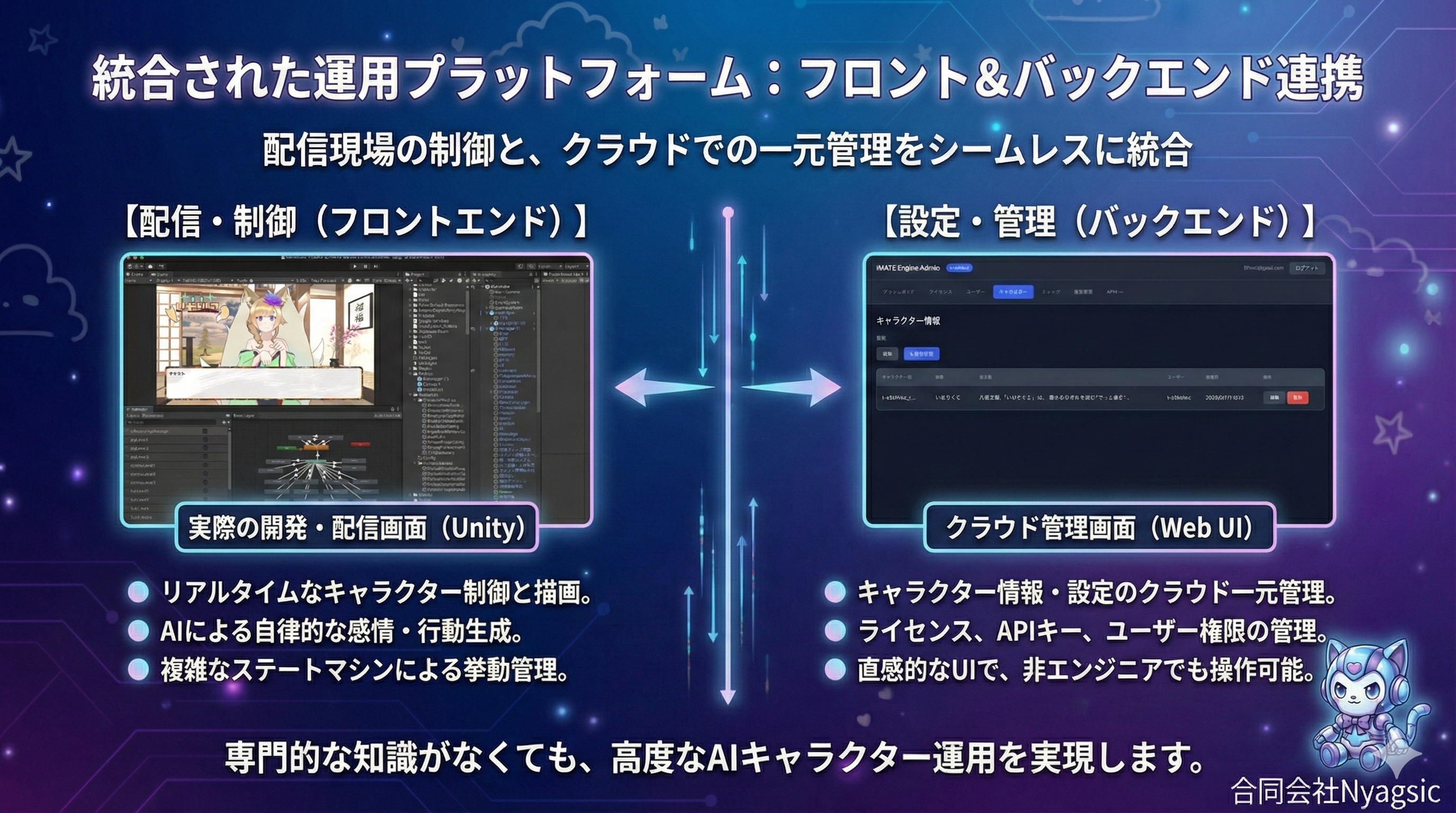
2. 非エンジニアでも運用可能
コマンドライン操作やプログラミング知識がなくても、GUIだけで設定・運用が完結します。キャラクター設定、配信連携、APIキー設定など、すべてアプリ内の設定画面から行えます。
3. 専任サポート
技術的な問題が発生した場合、サポートチームが対応します。OSSのコミュニティサポートとは異なり、レスポンスタイムの保証(Enterpriseプラン)も可能です。
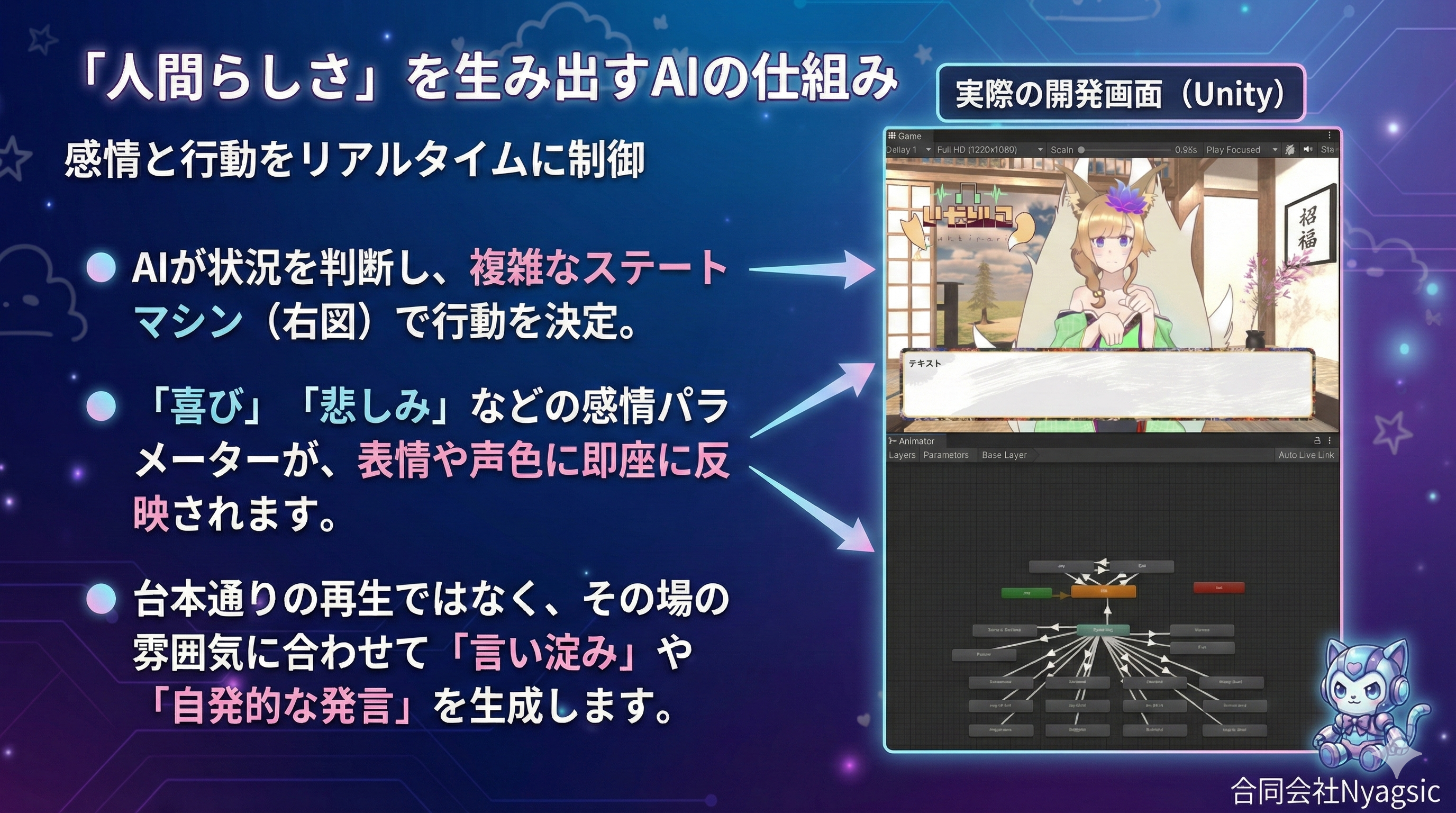
4. 高度な感情・記憶システム
単なるコメント応答だけでなく、長期的なムード管理、会話の記憶、キャラクターの個性維持など、AIキャラクターをより人間らしく振る舞わせるための機能が充実しています。
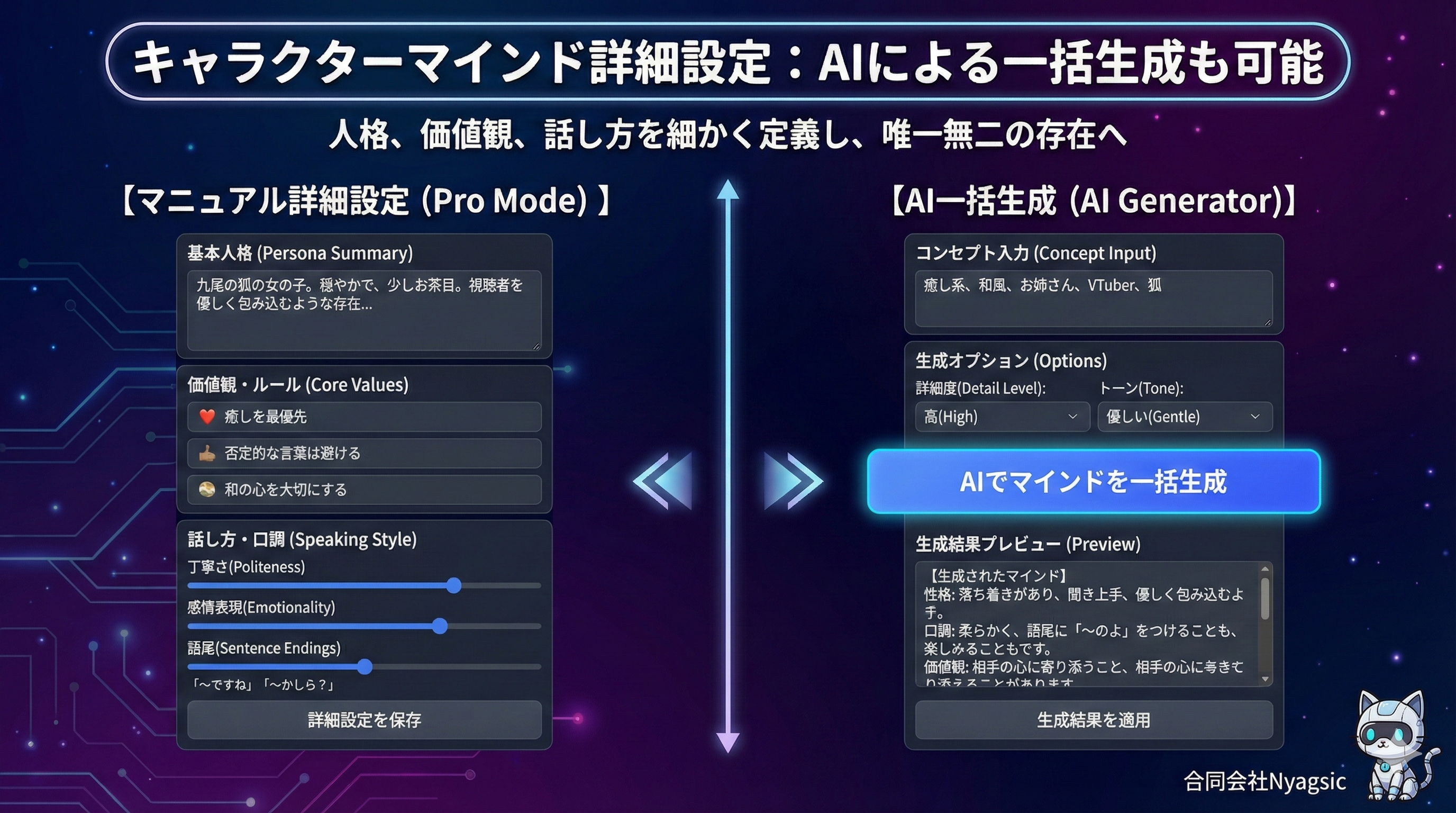
5. キャラクターマインドの詳細設定
キャラクターの人格・価値観・話し方を細かく定義し、唯一無二の存在を作り出せます。AIによる一括生成にも対応しており、コンセプトを入力するだけでキャラクター設定を自動生成できます。
6. セキュリティとコンプライアンス
企業利用に必要なライセンス管理、デバイス認証、監査ログなどのセキュリティ機能を標準搭載。個人情報の取り扱いに関するコンプライアンス対応も万全です。
OSSが向いているケース
- 技術検証や学習目的
- 小規模な個人プロジェクト
- カスタム開発を前提とした利用
- 予算が限られている場合
iMATE Engine が向いているケース
- 企業のマーケティング・PR配信
- 24時間無人運用が必要な場合
- 非エンジニアが運用を担当する場合
- 安定性・サポートを重視する場合
- 商用利用でライセンスを明確にしたい場合
目次
- システム概要
- 主な機能
- ライセンスの取得方法
- 初期セットアップ
- APIキーの設定
- キャラクター設定
- 配信プラットフォームの連携
- 基本的な使い方
- 応用機能
- 料金プラン
- トラブルシューティング
- お問い合わせ
1. システム概要
対応環境
| 項目 | 要件 |
|---|---|
| OS | macOS(Apple Silicon / Intel 対応)、Windows |
| インターネット | 必須(ライセンス認証、LLM API、配信連携) |
システム構成図
┌─────────────────────────────────────────────────────────────┐
│                    iMATE Engine                              │
├─────────────────────────────────────────────────────────────┤
│  ┌───────────┐  ┌───────────┐  ┌───────────┐               │
│  │  YouTube  │  │  Twitch   │  │  TikTok   │  配信連携     │
│  └─────┬─────┘  └─────┬─────┘  └─────┬─────┘               │
│        └───────────────┼───────────────┘                    │
│                        ▼                                    │
│              ┌─────────────────┐                            │
│              │ コメント処理     │                            │
│              └────────┬────────┘                            │
│                       ▼                                     │
│  ┌───────────────────────────────────────────────┐          │
│  │              AI/LLM エンジン                   │          │
│  │  GPT-4 / Claude / Gemini / Azure OpenAI      │          │
│  └───────────────────┬───────────────────────────┘          │
│                      ▼                                      │
│  ┌───────────────────────────────────────────────┐          │
│  │              音声合成 (TTS)                    │          │
│  │  VOICEVOX / Azure / BertVits2 / ElevenLabs   │          │
│  └───────────────────┬───────────────────────────┘          │
│                      ▼                                      │
│  ┌───────────────────────────────────────────────┐          │
│  │         キャラクターアニメーション             │          │
│  │           Live2D / VRM 対応                   │          │
│  └───────────────────────────────────────────────┘          │
└─────────────────────────────────────────────────────────────┘
2. 主な機能
マルチAI対応
複数の最新AIモデルに対応し、用途に応じて切り替えが可能です。
| プロバイダー | 対応モデル |
|---|---|
| OpenAI | GPT-4, GPT-4o, o1-mini, o3-mini |
| Anthropic | Claude 3, Claude 3.5 Sonnet |
| Gemini Pro, Gemini 1.5, Gemini 2.0 Flash | |
| Microsoft | Azure OpenAI Service |
音声合成(TTS)
| エンジン | 特徴 | 推奨用途 |
|---|---|---|
| VOICEVOX | 無料・高品質・多キャラ | 日本語配信 |
| Azure Speech | 安定・多言語対応 | 企業利用 |
| BertVits2 | カスタム音声モデル | オリジナルボイス |
| ElevenLabs | 自然な英語音声 | 英語コンテンツ |
マルチプラットフォーム配信
- YouTube Live - チャットAPI連携、スーパーチャット対応
- Twitch - IRC連携、Bits・サブスク通知
- TikTok Live - リアルタイムコメント取得
感情分析システム
視聴者のコメントをリアルタイムで感情分析し、キャラクターの表情に反映します。
| 感情 | 反映内容 |
|---|---|
| joy(喜び) | 笑顔、明るい声 |
| fun(楽しさ) | ウキウキした表情 |
| angry(怒り) | 怒った表情 |
| sorrow(悲しみ) | 悲しげな表情 |
| neutral(中立) | 通常の表情 |
キャラクターアニメーション
- Live2D Cubism - 2Dキャラクターの滑らかなアニメーション
- VRM - 3Dアバター規格に対応
- 感情に連動した自動表情切り替え
一人語り機能
コメントがない時間帯でも、AIが自動的にトピックを見つけて話し続けます。
- デフォルト5分間隔
- カスタムトピック設定可能
- コメント受信時は自動で中断
3. ライセンスの取得方法
3.1 ライセンスの仕組み
iMATE Engine は 月額サブスクリプション方式 を採用しています。
課金の仕組み
| 項目 | 内容 |
|---|---|
| 課金方式 | 月額サブスクリプション(自動更新) |
| 請求日 | 毎月1日に固定 |
| 初回課金 | 加入日〜月末の日割り料金 |
| 2回目以降 | 毎月1日に満額請求 |
例:1月20日に加入した場合
1月20日: 初回決済(1/20〜1/31の日割り料金)→ ライセンスキー発行
2月1日:  2回目請求(満額)
3月1日:  3回目請求(満額)
...以降、毎月自動更新
ライセンスの有効期間
サブスクリプションが継続している限り、ライセンスは無期限で有効です。
毎月の支払いが正常に処理されると、ライセンスは自動的に更新されます。解約しない限り、ライセンスが無効になることはありません。
ライセンス状態の種類
| 状態 | 説明 | アプリの動作 |
|---|---|---|
active |
正常(支払い済み) | 使用可能 |
past_due |
支払い遅延中(猶予期間) | 使用可能 |
canceled |
解約済み | 使用不可 |
revoked |
管理者により取り消し | 使用不可 |
支払いに失敗した場合
支払いが一時的に失敗しても、すぐにライセンスが無効になることはありません。
- 猶予期間: Stripeが自動的に支払いを再試行します(通常3〜4回)
past_due状態: 再試行中もアプリは使用可能- 最終的に失敗: すべての再試行が失敗すると
canceled状態になります
ライセンスが無効になるケース
- サブスクリプションを解約した場合
- 支払いが最終的に失敗した場合(再試行がすべて失敗)
- 管理者によりライセンスが取り消された場合
- 登録可能なデバイス数の上限に達した場合
3.2 ライセンスの取得手順
ステップ1: プランを選択
料金プランページにアクセスし、ご希望のプランを選択してください。
ステップ2: 購入手続き
Stripeによる安全な決済システムで支払いを完了します。
ステップ3: ライセンスキーの受け取り
購入完了後、登録メールアドレスにライセンスキー(シリアルコード)が送信されます。
シリアルコードの形式例:
XXXX-XXXX-XXXX-XXXX
ステップ4: アプリでの認証
- iMATE Engineを起動
- シリアルコード入力画面が表示される
- 受け取ったシリアルコードを入力
- 「ライセンスを有効化」をクリック
3.3 デバイス管理
ライセンスには登録可能なデバイス数の上限があります。
| プラン | 登録可能デバイス数 |
|---|---|
| Standard | 1台 |
| Pro | 3台 |
| Enterprise | カスタム |
デバイスの追加・変更
- 新しいデバイスでライセンスキーを入力すると自動的に登録されます
- 上限に達した場合は、サポートにお問い合わせください
- デバイスの入れ替えが必要な場合も対応可能です
4. 初期セットアップ
4.1 アプリのダウンロードとインストール
macOS の場合
- 公式サイトから
.dmgファイルをダウンロード - ダウンロードした
.dmgファイルを開く iMATE Engine.appを Applications フォルダにドラッグ&ドロップ- 初回起動時にセキュリティ警告が出た場合:
- システム設定 → プライバシーとセキュリティ → 「このまま開く」をクリック
Windows の場合
- 公式サイトから
.exeファイルをダウンロード - ダウンロードした
.exeファイルを実行 - 画面の指示に従ってインストール
- 初回起動時にWindows Defenderの警告が出た場合:
- 「詳細情報」をクリック → 「実行」をクリック
4.2 ライセンス認証
- iMATE Engine を起動
- シリアルコード入力画面が表示される
- 購入時に受け取ったライセンスキーを入力
- 「ライセンスを有効化」をクリック
認証成功後、メイン画面に移行します。
4.3 初回起動時の設定
初回起動時に以下の設定を行います:
- 使用するAIエンジンの選択(GPT-4 / Claude / Gemini)
- 音声合成エンジンの選択(VOICEVOX / Azure など)
- キャラクターの選択
5. APIキーの設定
iMATE Engineを動作させるには、各AIサービスのAPIキーが必要です。
5.1 設定画面からの入力
アプリ内の 設定 → API設定 から各APIキーを入力できます。
| 項目 | 説明 |
|---|---|
| OpenAI API Key | GPT-4 などを使用する場合 |
| Claude API Key | Claude を使用する場合 |
| Gemini API Key | Gemini を使用する場合 |
| Azure Speech Key | Azure 音声合成を使用する場合 |
5.2 OpenAI APIキーの取得
- OpenAI Platform にアクセス
- アカウントを作成またはログイン
- API Keys メニューから新しいキーを作成
- アプリの設定画面にキーを入力
5.3 Claude APIキーの取得
- Anthropic Console にアクセス
- アカウントを作成またはログイン
- APIキーを発行
- アプリの設定画面にキーを入力
5.4 Gemini APIキーの取得
- Google AI Studio にアクセス
- Google アカウントでログイン
- APIキーを発行
- アプリの設定画面にキーを入力
5.5 TTSエンジンの設定
VOICEVOX(推奨・無料)
- VOICEVOX公式サイト からダウンロード・インストール
- VOICEVOXアプリを起動(バックグラウンドで実行)
- iMATE Engine が自動的に接続
Note: VOICEVOXは無料で使用でき、多数のキャラクターボイスが利用可能です。
Azure Speech
- Azure Portal でCognitive Services リソースを作成
- APIキーとリージョンをアプリの設定画面に入力
BertVits2(上級者向け)
- BertVits2 サーバーをローカルで起動
- エンドポイントURLをアプリの設定画面に入力
6. キャラクター設定
キャラクターの性格や話し方はアプリ内の設定画面からカスタマイズできます。
設定可能な項目
| 項目 | 説明 |
|---|---|
| キャラクター名 | キャラクターの名前 |
| 性格概要 | キャラクターの基本的な性格 |
| 話し方 | 語尾や口調の特徴 |
| 得意なトピック | 積極的に話すジャンル |
| 避けるトピック | 話さないようにするジャンル |
| 決まり文句 | よく使うフレーズ |
7. 配信プラットフォームの連携
7.1 YouTube Live 連携
- iMATE Engineを起動
- YouTube Live設定画面でログインボタンをクリック
- ブラウザでGoogleアカウント認証
- 認証完了後、自動的にチャットが連携
7.2 Twitch 連携
- Twitch Developer Portal でアプリを登録
- Client ID と Client Secret を取得
- iMATE Engine の設定画面に入力
- チャンネル名を設定して接続
受信可能なイベント:
- 通常チャット
- Bits(投げ銭)
- サブスクリプション
- ギフトサブスク
7.3 TikTok Live 連携
- TikTok Live の配信URLを取得
- iMATE Engine の設定画面に入力
- 接続ボタンをクリック
8. 基本的な使い方
8.1 配信の開始
- iMATE Engine を起動
- ライセンス認証(初回のみ)
- 使用するキャラクターを選択
- 配信プラットフォーム(YouTube等)で配信を開始
- iMATE Engine がコメントを自動取得して応答開始
8.2 手動コメント入力
配信連携なしでテストする場合:
- 画面下部の入力欄にコメントを入力
- Enter キーまたは送信ボタンをクリック
- AIが応答を生成し、音声で再生
8.3 設定の変更
実行中でも以下の設定を変更可能:
- LLMモデル - GPT-4 / Claude / Gemini の切り替え
- TTSエンジン - 音声合成エンジンの切り替え
- 音声速度 - 再生速度の調整
- 一人語り間隔 - コメントがない時の自動発話間隔
9. 応用機能
9.1 感情分析のカスタマイズ
感情分析の感度や持続時間を調整できます。
| パラメータ | 説明 | デフォルト値 |
|---|---|---|
| 感情強度 | 1-10のスケール | 自動判定 |
| 持続時間 | 感情が続く秒数 | 5秒 |
| 切り替え速度 | 感情遷移の滑らかさ | 0.5秒 |
9.2 一人語りのカスタマイズ
設定画面 → 一人語り設定
- 実行間隔: 1分〜30分
- トピック: 天気、ニュース、雑談、ゲーム、カスタム
- 有効/無効: 切り替え可能
9.3 会話メモリ
キャラクターは過去の会話を記憶しています。
- 最大記憶数: 200エントリ
- 重要度判定: キーワードベースで重要な会話を優先保持
9.4 NGワードフィルター
不適切なコメントを自動でフィルタリングします。
10. 料金プラン
Standard プラン
月額 ¥40,000(税別)/ 1キャラクターあたり
| 項目 | 内容 |
|---|---|
| AI | GPT-4 / Claude |
| TTS | VOICEVOX / COEIROINK |
| 配信連携 | YouTube / Twitch / TikTok |
| サポート | メール対応 |
Pro プラン(人気)
月額 ¥70,000(税別)/ 1キャラクターあたり
| 項目 | 内容 |
|---|---|
| AI | 全AIエンジン対応 |
| TTS | 全TTSエンジン対応 |
| 配信連携 | 全プラットフォーム |
| サポート | メール + Slack対応 |
| 追加機能 | 優先アップデート |
Enterprise プラン
お問い合わせください
- カスタム開発対応
- 専任サポート
- SLA保証
- オンプレミス対応
| 料金プランの詳細を見る | 今すぐ購入する |
11. トラブルシューティング
ライセンス認証に失敗する
- インターネット接続を確認
- ライセンス認証にはネットワーク接続が必要です
- シリアルコードの確認
- コピー&ペースト時に余分なスペースが入っていないか確認
- 大文字・小文字を正確に入力
- デバイス制限の確認
- プランのデバイス上限に達している可能性があります
- サポートにお問い合わせください
音声が再生されない
- TTSエンジンの起動確認
- VOICEVOX: アプリが起動しているか確認
- Azure: APIキーとリージョンが正しいか確認
- ネットワーク接続
- クラウドTTS(Azure、ElevenLabs)はネット接続が必要
- 音量設定
- システムの音量設定を確認
コメントが取得できない
- OAuth認証の確認
- YouTube: 認証が正しく完了しているか
- Twitch: Client IDとSecretが正しいか
- 配信状態の確認
- 配信が実際に開始されているか確認
12. お問い合わせ
サポート窓口
- お問い合わせフォーム: お問い合わせ
- メール: support@imateengine.com
よくある質問(FAQ)
導入前のご質問はお問い合わせページよりお気軽にどうぞ。
| 料金プランを見る | 今すぐ購入する | お問い合わせ |